Page d’accueil
La page d’accueil est le point de départ de votre expérience, offrant un aperçu complet de tout ce qui est essentiel à notre application.
Accédez aux informations détaillées de chaque section ci-dessous pour optimiser votre expérience.
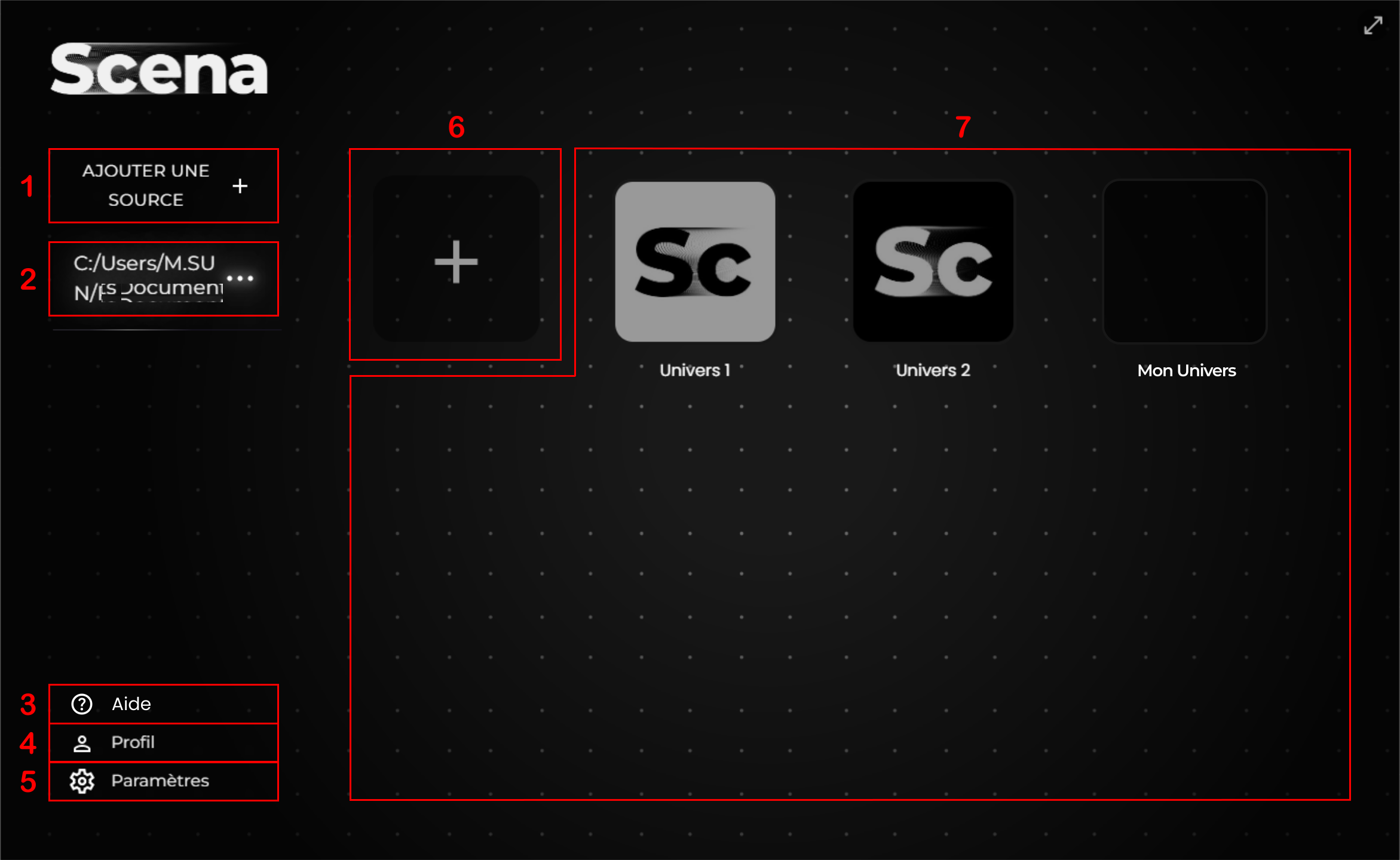
Numéro |
Désignation de la section |
Description |
|---|---|---|
1 |
Ajout d’une source |
Ajoutez facilement de nouvelles sources contenant vos univers |
2 |
Liste des sources |
Naviguez à travers la liste de vos sources ajoutées |
3 |
Page d’aide |
Retrouvez la documentation et présentation complète de l’application |
4 |
Profil utilisateur |
Consultez et gérez les informations de votre licence utilisateur |
5 |
Paramètres de l’application |
Modifiez ou activez certains paramètres de l’application (Langue d’affichage, clavier virtuel, position de la barre d’action, …) |
6 |
Espace vierge |
Lancez un univers vierge pour des annotations rapides (brouillon) qui ne sera pas sauvergardé |
7 |
Liste des univers |
Sélectionnez et démarrez un univers parmi la liste des univers répertoriés |
Espace de présentation
Découvrez les capacités de l’espace de présentation en explorant ses fonctionnalités et usages dans cette section.
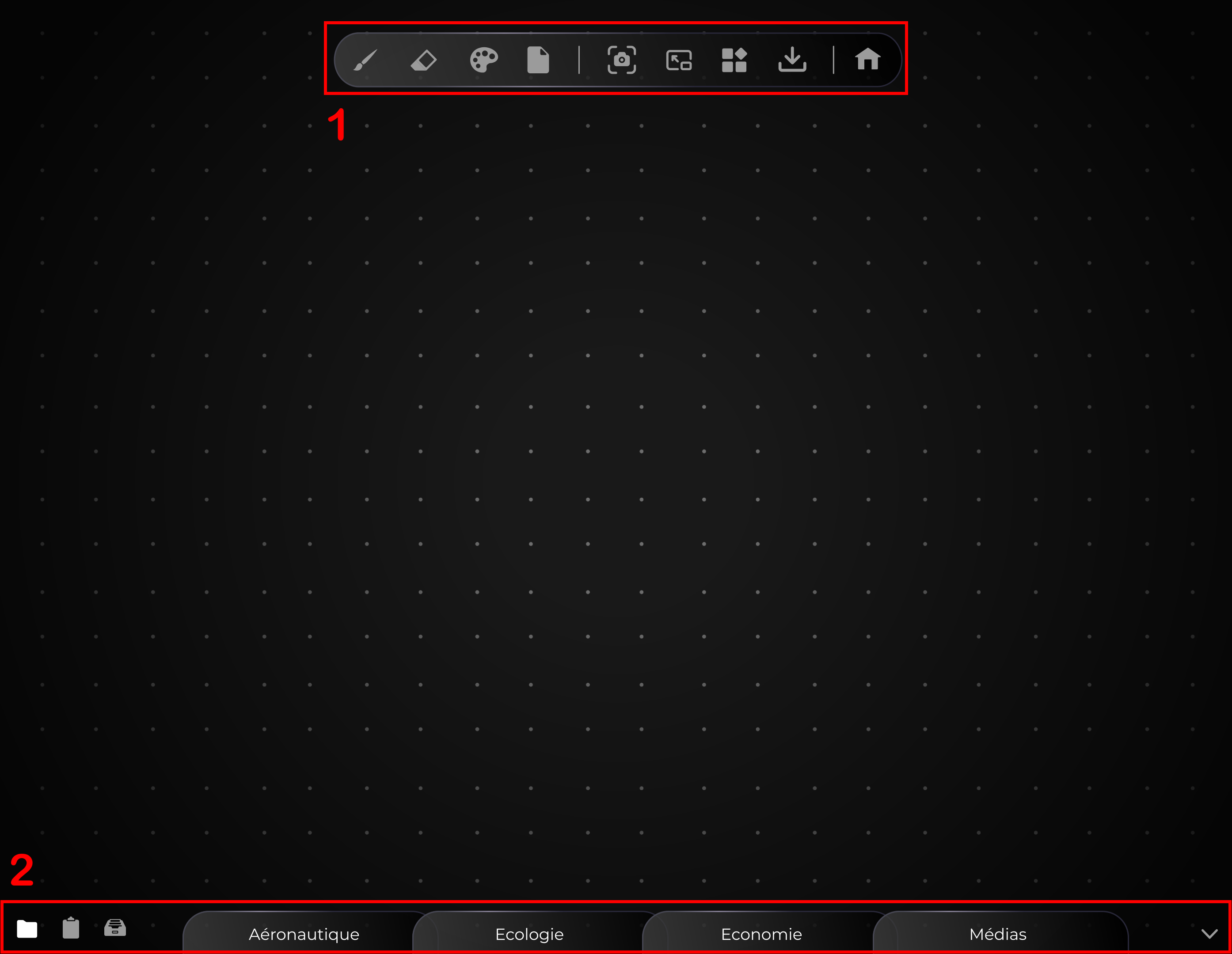
1. Barre d’action supérieure
La barre d’action supérieure vous permet d’explorer les fonctionnalités principales de l’application.

Nom |
Icône |
Description |
|---|---|---|
Annoter |

|
Ajoutez des annotations, des dessins et des commentaires personnalisés sur tous vos contenus pour une collaboration efficace et une communication visuelle |
Gomme |

|
Effacez rapidement et précisément les annotations, offrant ainsi un contrôle total sur le contenu annoté |
Couleurs |

|
Sélectionnez parmi une palette de couleurs variée et différentes tailles d’écriture pour personnaliser vos annotations, mettant visuellement en évidence des informations importantes |
Feuille blanche |

|
Insérez une page vierge sur laquelle vous pouvez prendre des notes ou réaliser des croquis en utilisant divers outils d’annotation ou stickers |
Capture d’écran |

|
Capturez la totalité de votre écran ou une zone sélectionnée, puis améliorez ces captures en y ajoutant des annotations et des explications pertinentes |
Intégrer une application |

|
Projetez vos applications externes directement dans votre espace de présentation Scena, permettant une intégration transparente des outils/applications que vous utilisez au quotidien |
Widgets |

|
Utilisez des widgets interactifs pour afficher des informations en temps réel (horloge, chronomètre, minuteur, webcam…) |
Importer des documents |

|
Importez tous types de documents jugés pertinents au moment de la présentation en cas d’oubli, garantissant une continuité fluide de présentation |
Accueil |

|
Retournez vers la page d’accueil pour accéder à la sélection d’univers |
2. Barre de menu inférieure
La barre de menu inférieure vous donne un accès complet à vos contenus et à votre activité.

Nom |
Icône |
Description |
|---|---|---|
Bibliothèque |

|
Accédez et explorez à l’ensemble de vos contenus |
Ressources |

|
Parcourez cette section pour accéder à vos documents marqués en favoris, vos marque-pages ainsi qu’aux contenus récents que vous avez consultés et fermés |
Activités |

|
Naviguez à travers les dossiers dédiés à vos ressources visuelles, incluant vos stickers, vos modèles, vos captures d’écran et vos imports |
Fermer |

|
Masquez la barre inférieure pour optimiser votre espace de travail |
Menu des contenus
Documents
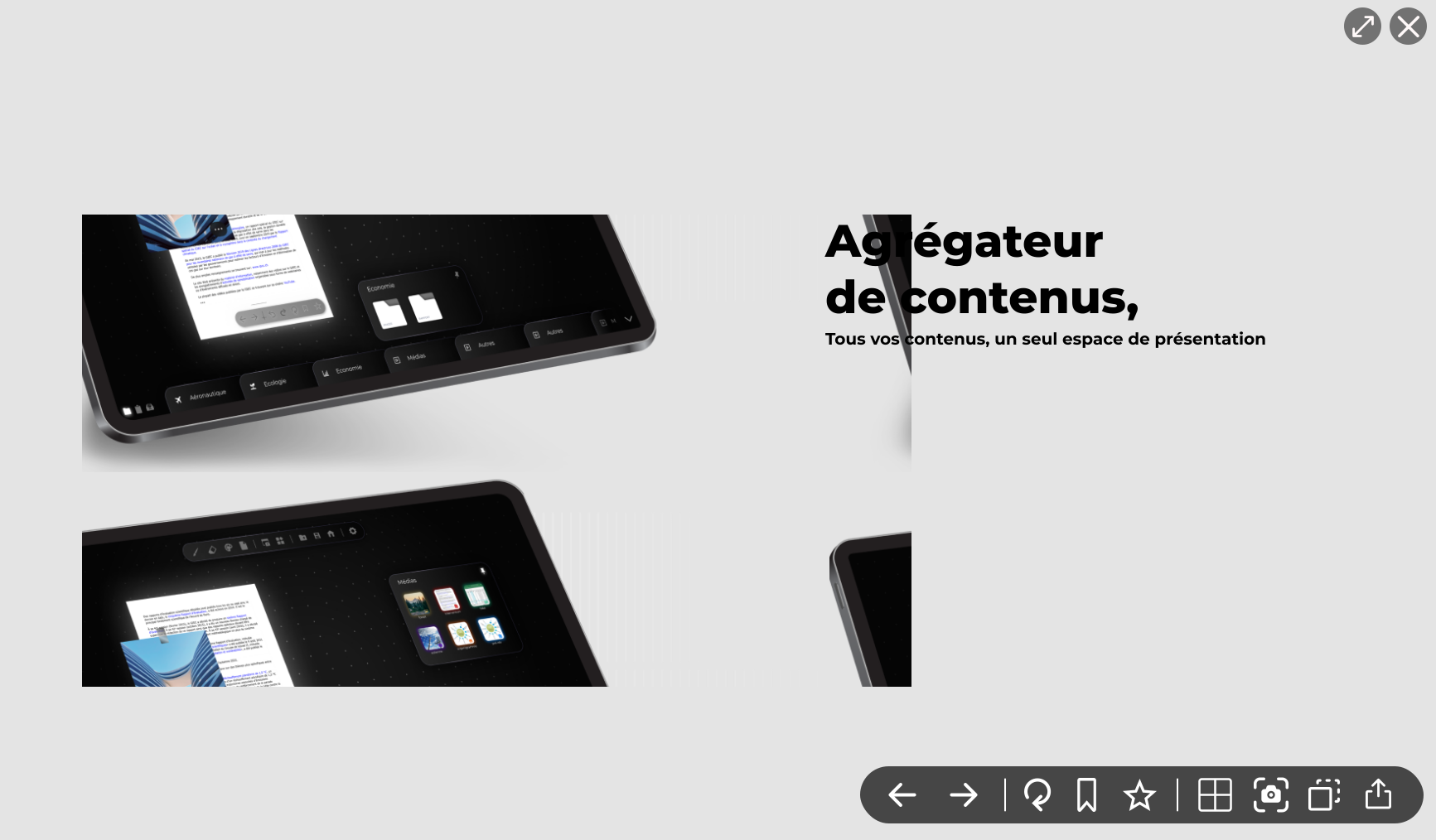
Le contenu ci-dessus est un exemple de document Microsoft PowerPoint (.pptx)

Nom |
Icône |
Description |
|---|---|---|
Flèche précédent |

|
Revenez à l’élément précédent d’un simple clic |
Flèche suivant |

|
Naviguez vers l’élément suivant en un clic |
Rotation |

|
Tournez vos documents pour obtenir la vue souhaitée |
Marque page |

|
Créez des repères pratiques pour retrouver facilement des points clés dans vos documents |
Favoris |

|
Marquez les contenus importants pour y accéder rapidement |
Capture d’écran |

|
Prenez une capture d’écran rapide de la page en cours, annotations et stickers compris, pour une référence ultérieure |
Mode diapositive |

|
Parcourez facilement vos diapositives grâce à une vue en mosaïque éclatée, permettant une sélection instantanée de la page souhaitée |
Always in background |

|
Maintenez un contenu ouvert en arrière-plan pour un accès continu et discret sans qu’il interfère avec vos autres tâches en premier plan |
Exporter |

|
Exportez vos documents pour les partager ou les utiliser dans d’autres contextes |
Pages Web
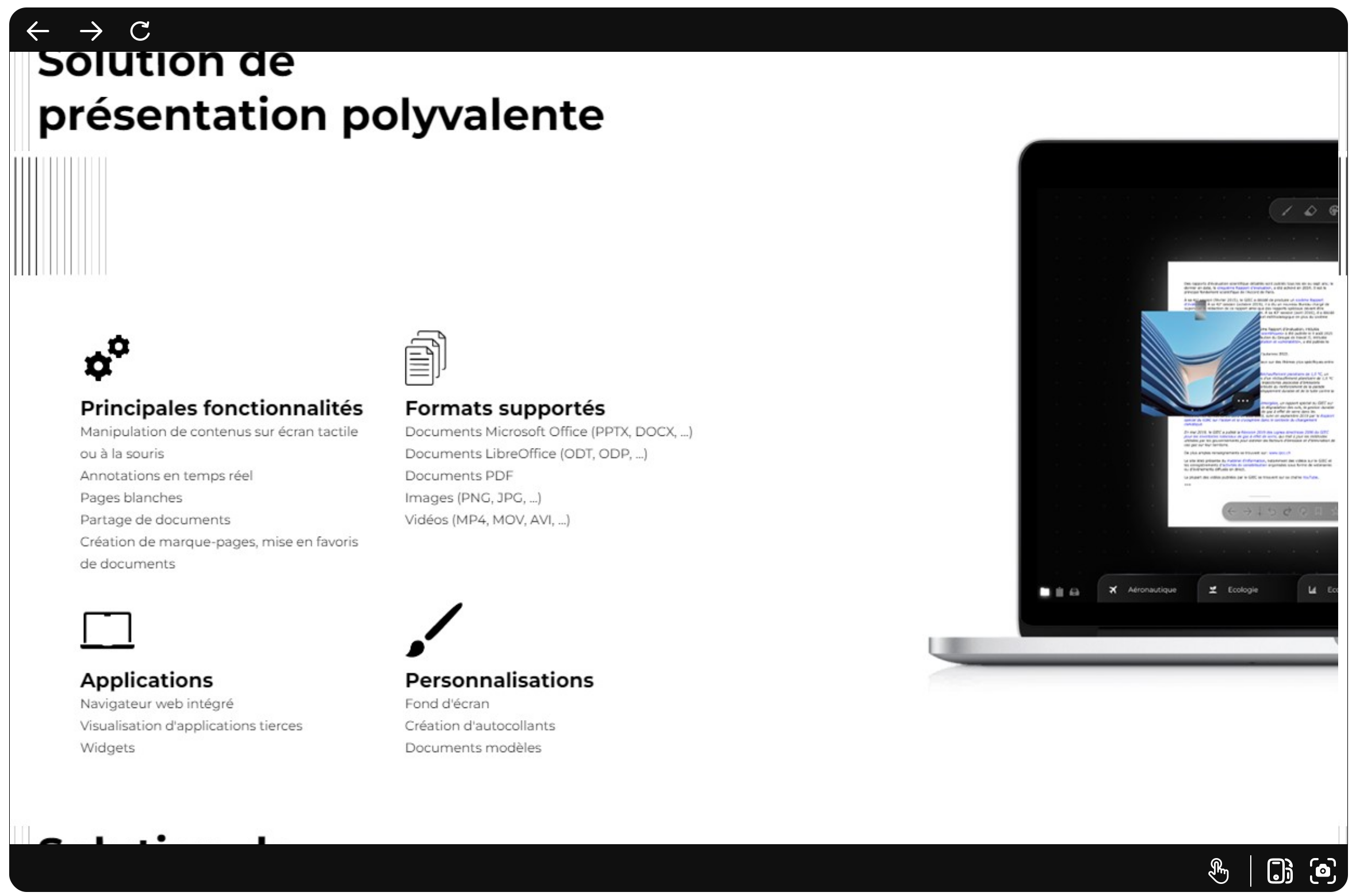


Nom |
Icône |
Description |
|---|---|---|
Flèche suivant |
|
Naviguez vers la page suivante |
Flèche précédent |
|
Revenez en arrière sur la page précedente |
Actualiser |

|
Rafraîchissez la page web pour obtenir une vue actuelle du contenu |
Intéragir |

|
Entrez en interaction avec le contenu de la page web pour une exploration complète |
Mode mobile |

|
Basculez en mode d’affichage mobile pour naviguer sur les sites web optimisés pour une utilisation verticale, comme les messageries instantanées |
Capture d’écran |
|
Capturez des éléments intéressants de la page web, puis ajoutez des annotations pour les expliquer |
Vidéos
Nom |
Icône |
Description |
|---|---|---|
Lire |

|
Démarrez la lecture de votre contenu multimédia |
Pause |

|
Mettez en pause la lecture du contenu multimédia |
Diminuer |

|
Baissez le volume sonore en ajustant facilement les réglages |
Augmenter |

|
Augmentez le niveau sonore pour une meilleure qualité audio |
Muet |

|
Mettez le son en sourdine pour un arrêt complet de l’audio |
Capture d’écran |
|
Prenez des captures d’écran à partir de la vidéo pour extraire des images visuelles |