Personnalisez votre univers

Le fond d’écran

Par défaut, chaque univers Scena est équipé du même fond d’écran.
Cependant, si vous préférez utiliser votre propre image en fond d’écran, suivez ces étapes :
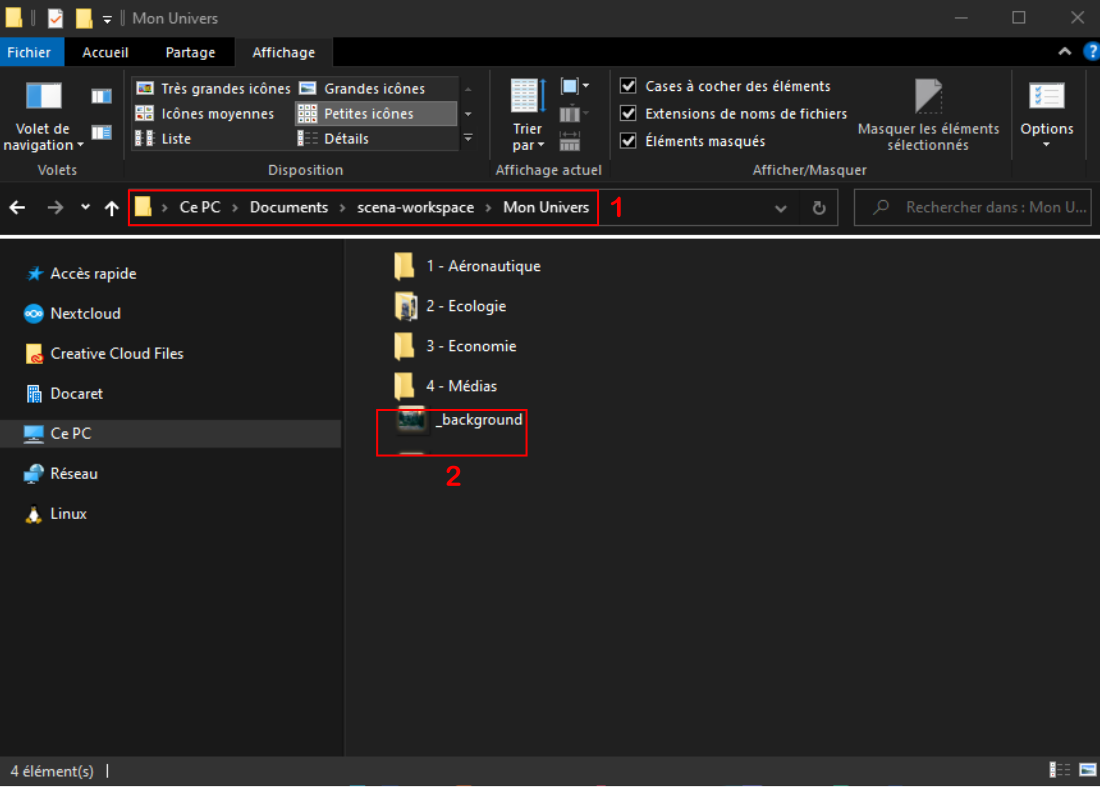
  1. Insérez l’image que vous souhaitez utiliser comme fond d’écran à la racine de votre univers

  2. Renommez l’image par : _background

background

(Il est conseillé d’utiliser un fond d’écran au format image PNG ou JPEG)


La vignette d’affichage de vos univers

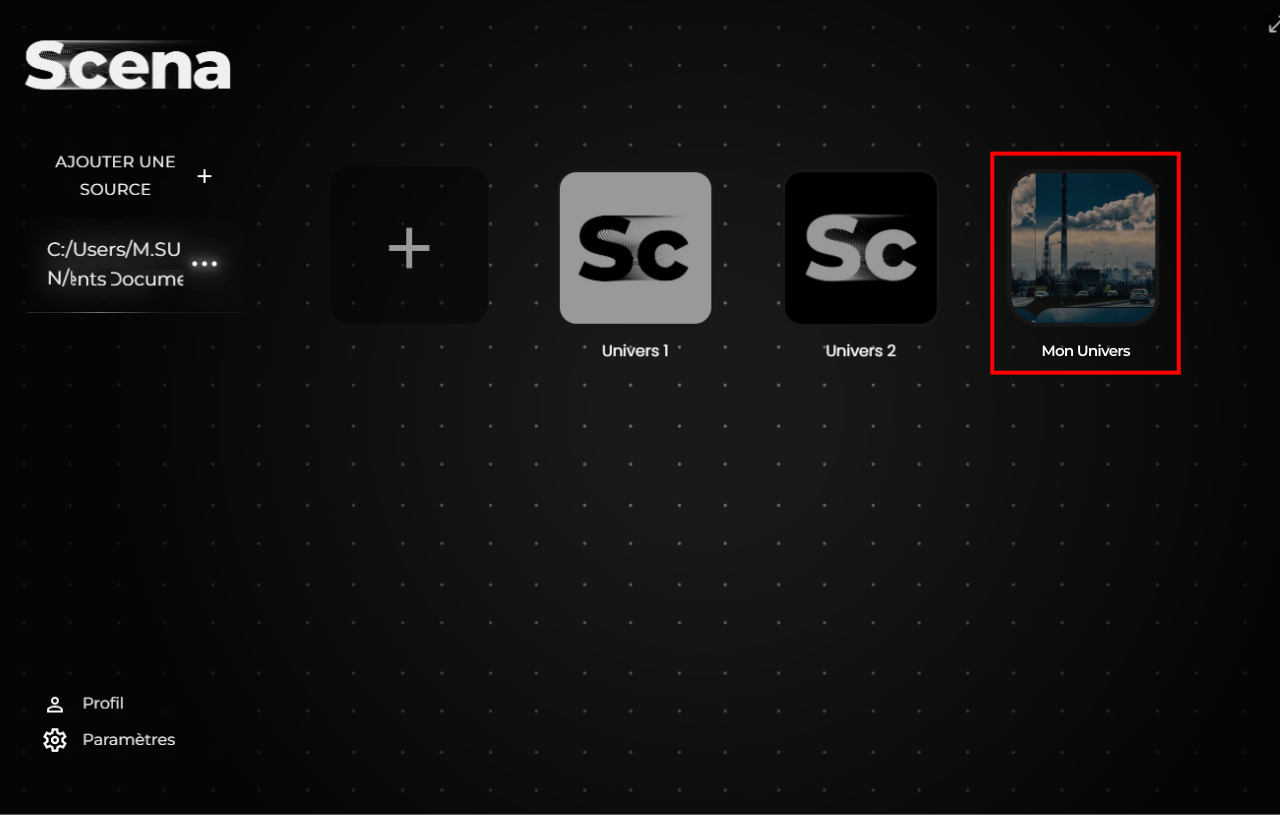
Sur la page d’accueil de l’application, vous avez la possibilité d’ajouter une vignette d’affichage à chacun de vos univers.
Par défaut, aucun visuel n’est attribué à la vignette de vos univers. Suivez ces étapes pour en ajouter un :
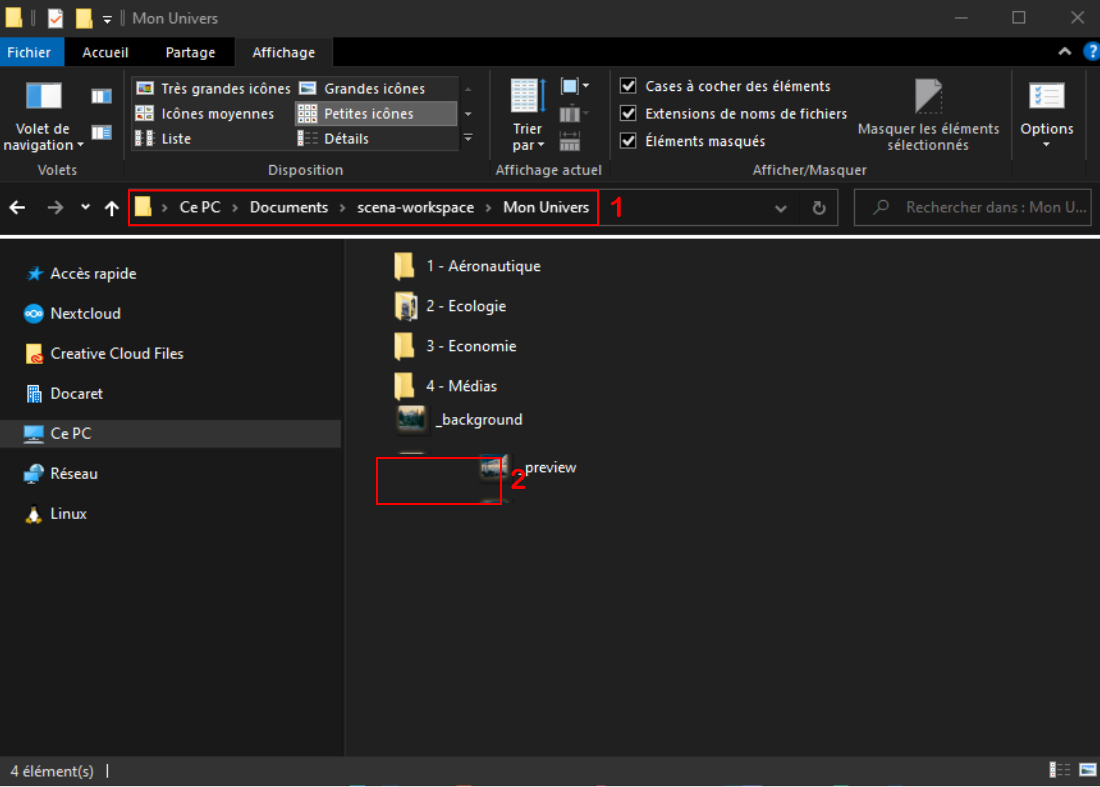
  1. De manière similaire, insérez l’image que vous souhaitez utiliser comme vignette d’affichage à la racine de votre univers.

  2. Renommez l’image par : _preview

preview

(Il est recommandé d’opter pour un format d’image PNG ou JPEG, de préférence carré pour les vignettes d’affichage de vos univers)


Résultat :
preview

Les stickers

Les stickers possèdent des caractéristiques particulières qui leur permettent de se coller directement sur n’importe quel contenu.
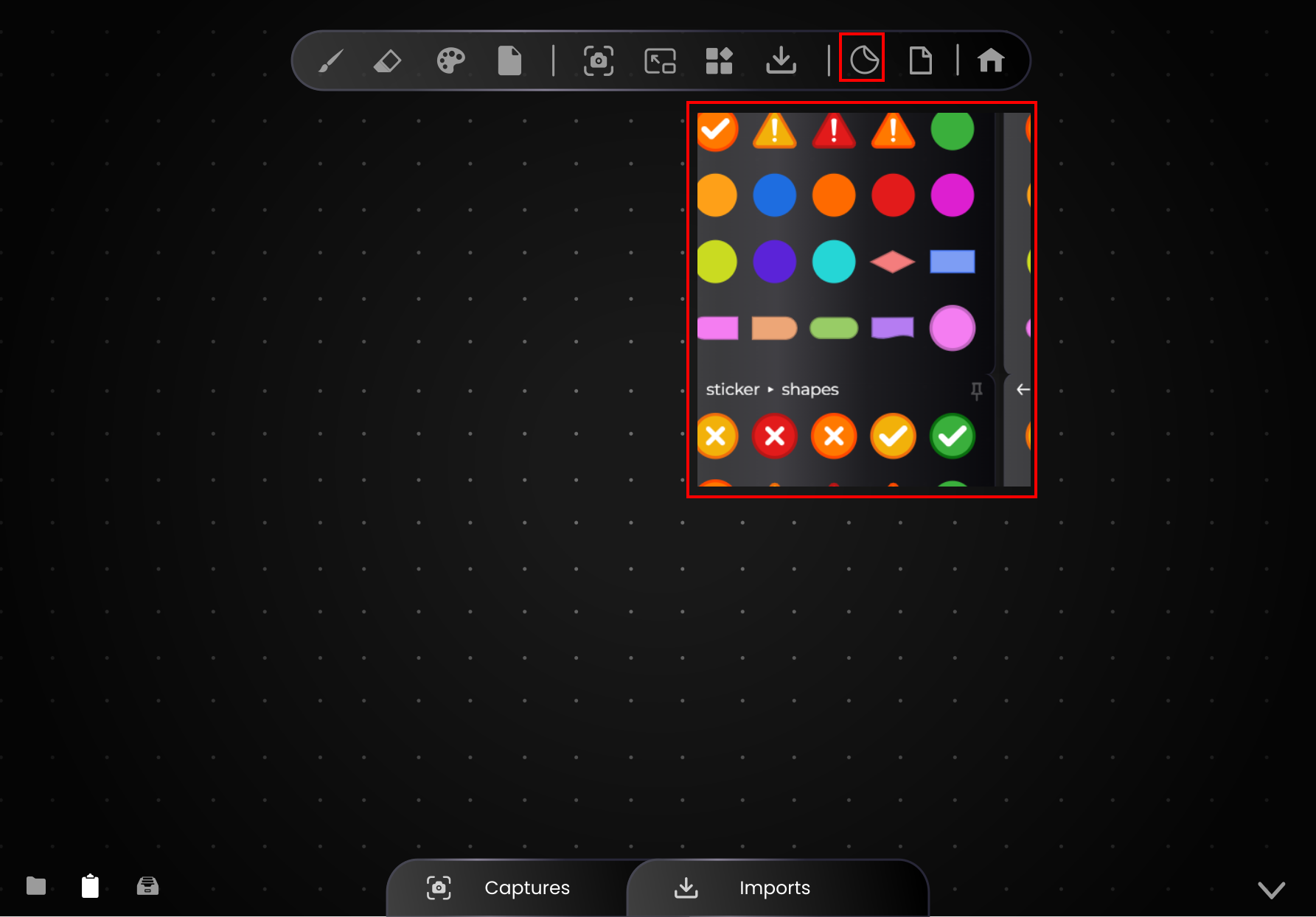
Par défaut, dans le dossier Stickers, vous trouverez des stickers comportant des formes simples de base :
stickers
Cependant, si vous souhaitez ajouter vos propre stickers dans cette section, voici les étapes :
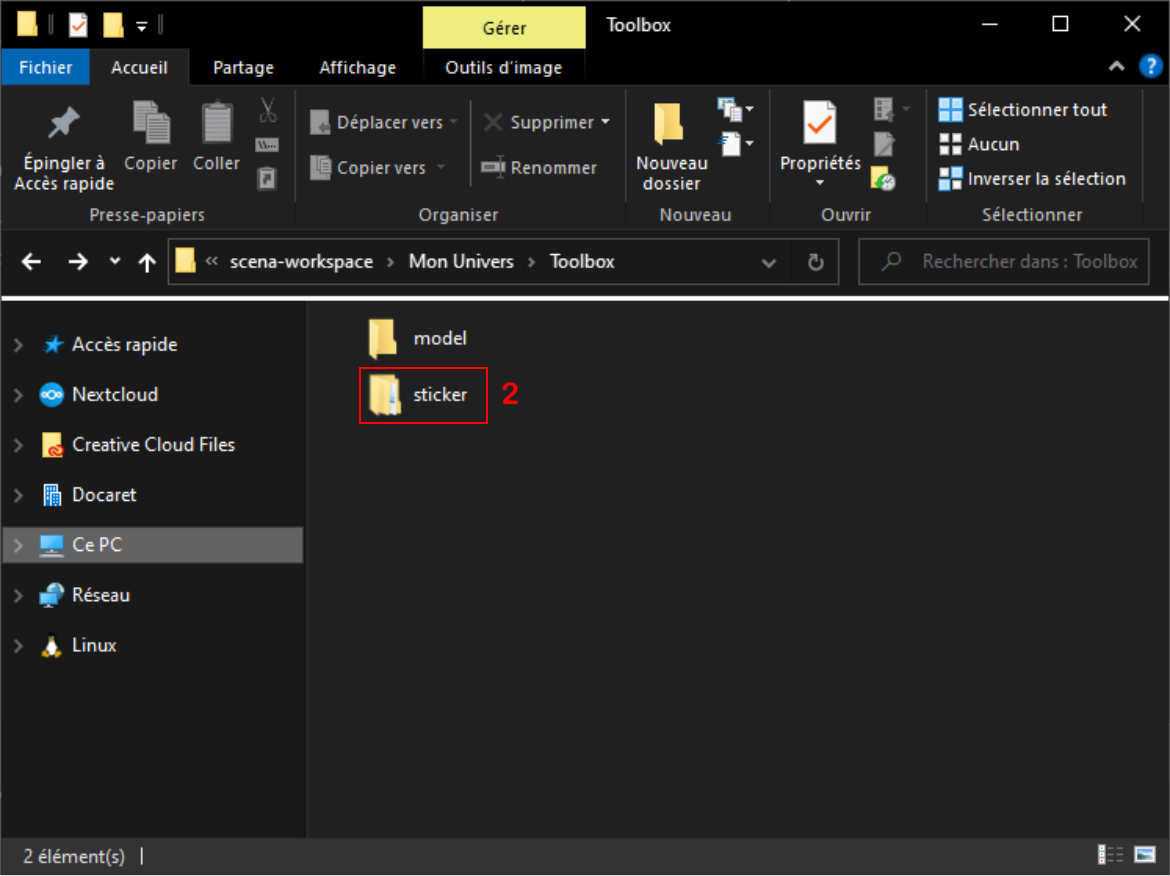
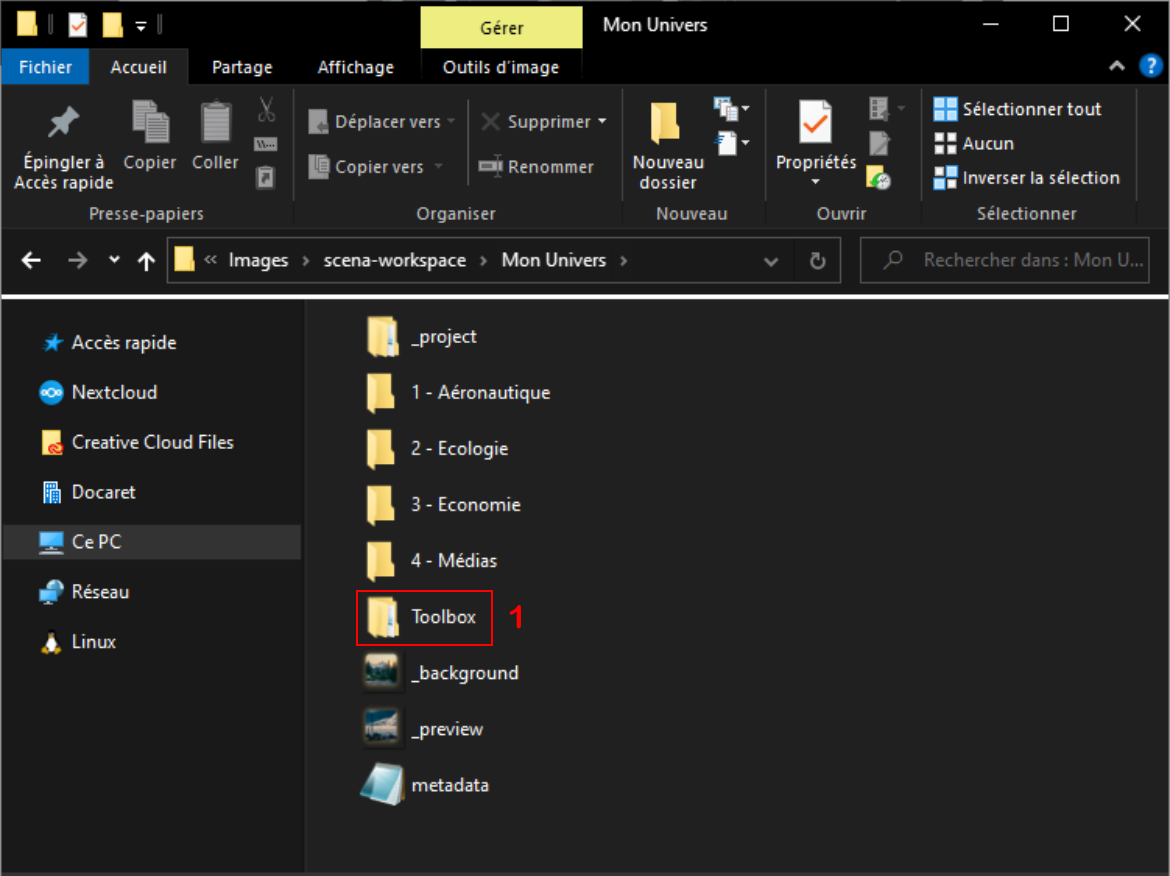
  1. Accédez au dossier nommé Toolbox situé à la racine de votre univers

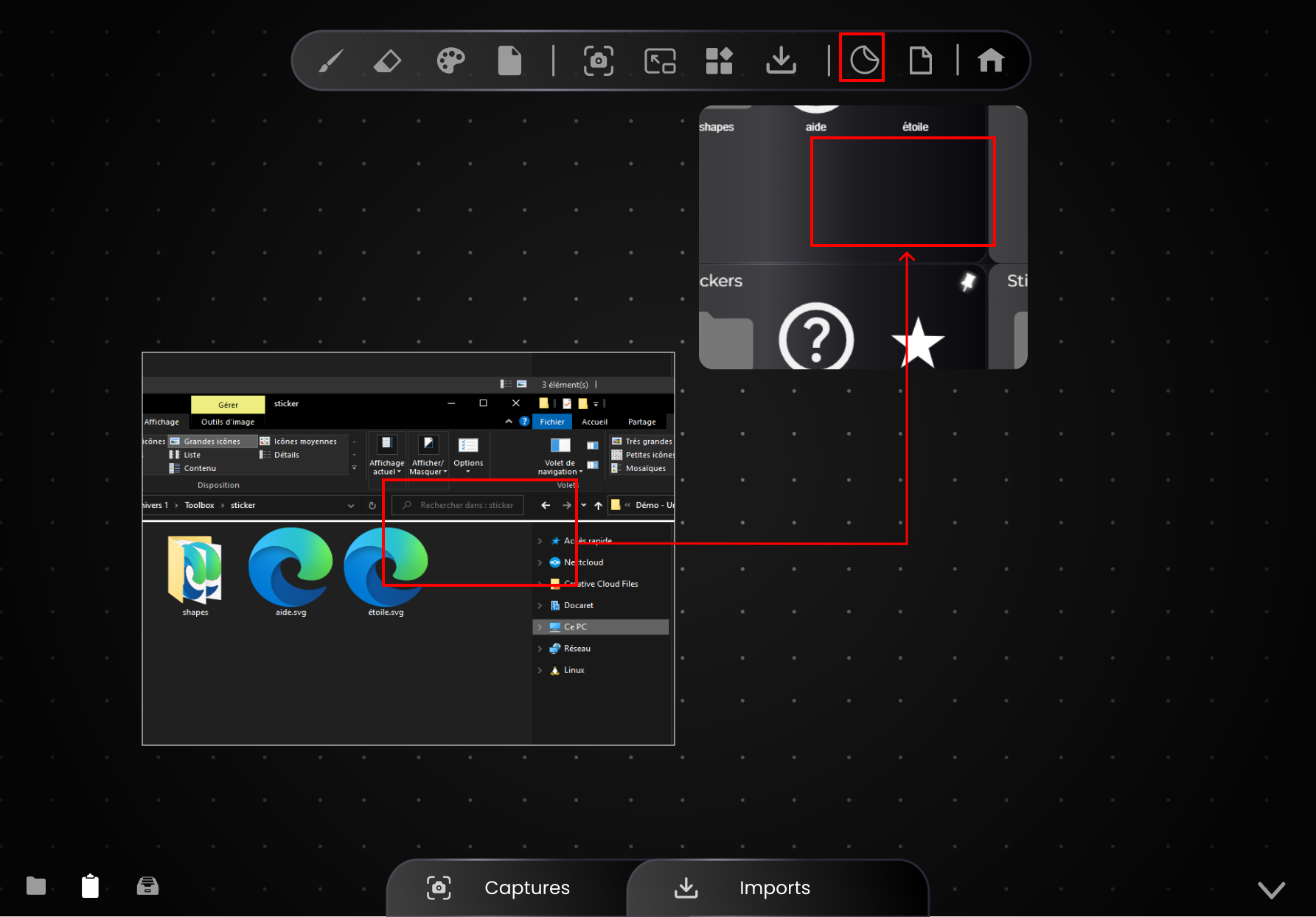
  2. Insérez l’ensemble des stickers que vous souhaitez ajouter dans le dossier sticker
toolbox stickers2

(Il est conseillé que les stickers soient au format SVG ou PNG)


Résultat :
stickers3

Les documents template

Les modèles sont des contenus fréquemment utilisés, présentant des caractéristiques spécifiques qui permettent de les ouvrir autant de fois que nécessaire.
Cela peut inclure, par exemple, un tableau vide, un formulaire, etc.

Voici les étapes si vous souhaitez en ajouter dans Scena :

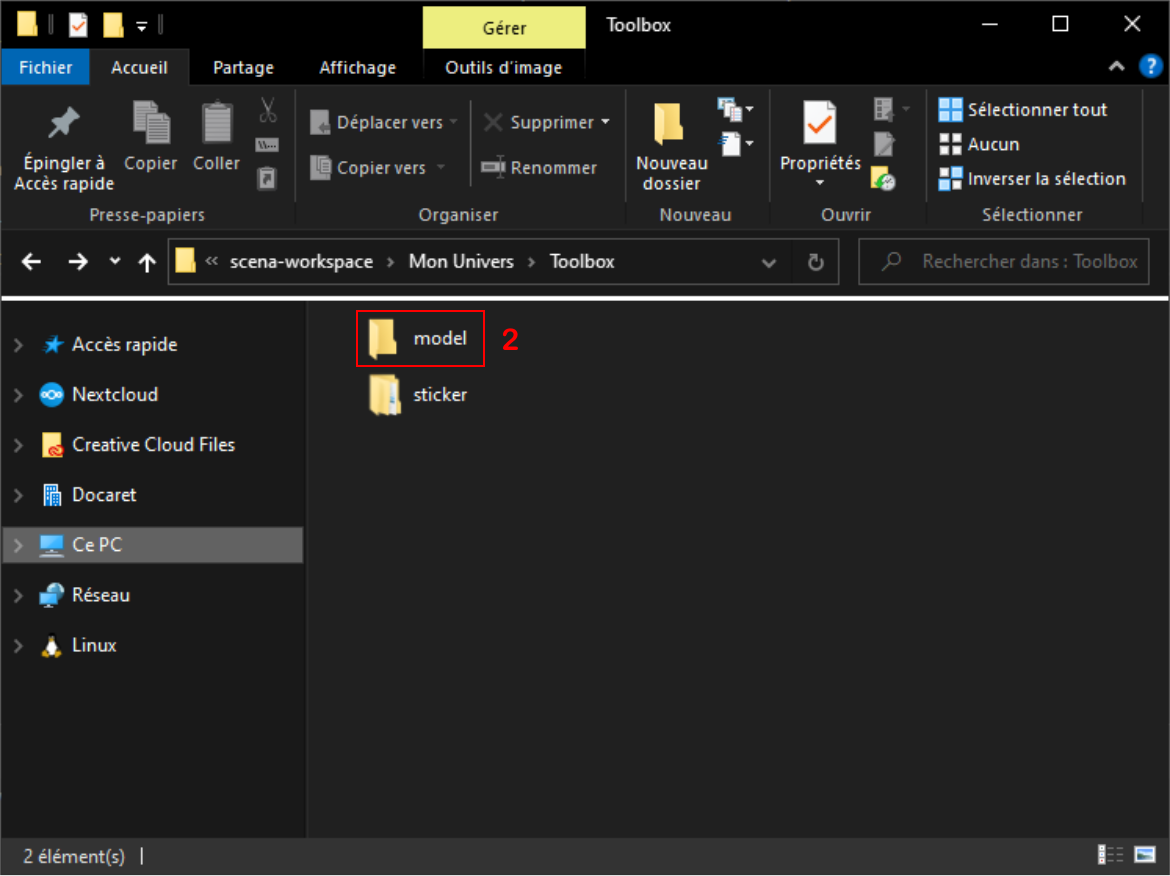
  1. De la même manière que pour les stickers, accédez au dossier nommé Toolbox situé à la racine de votre univers

  2. Ajoutez dans le dossier model les documents templates que vous souhaitez intégrer
toolbox model

Il peut s’agir de n’importe quel type de contenu (Document PDF, Word, PowerPoint, Image PNG, …)


Résultat :
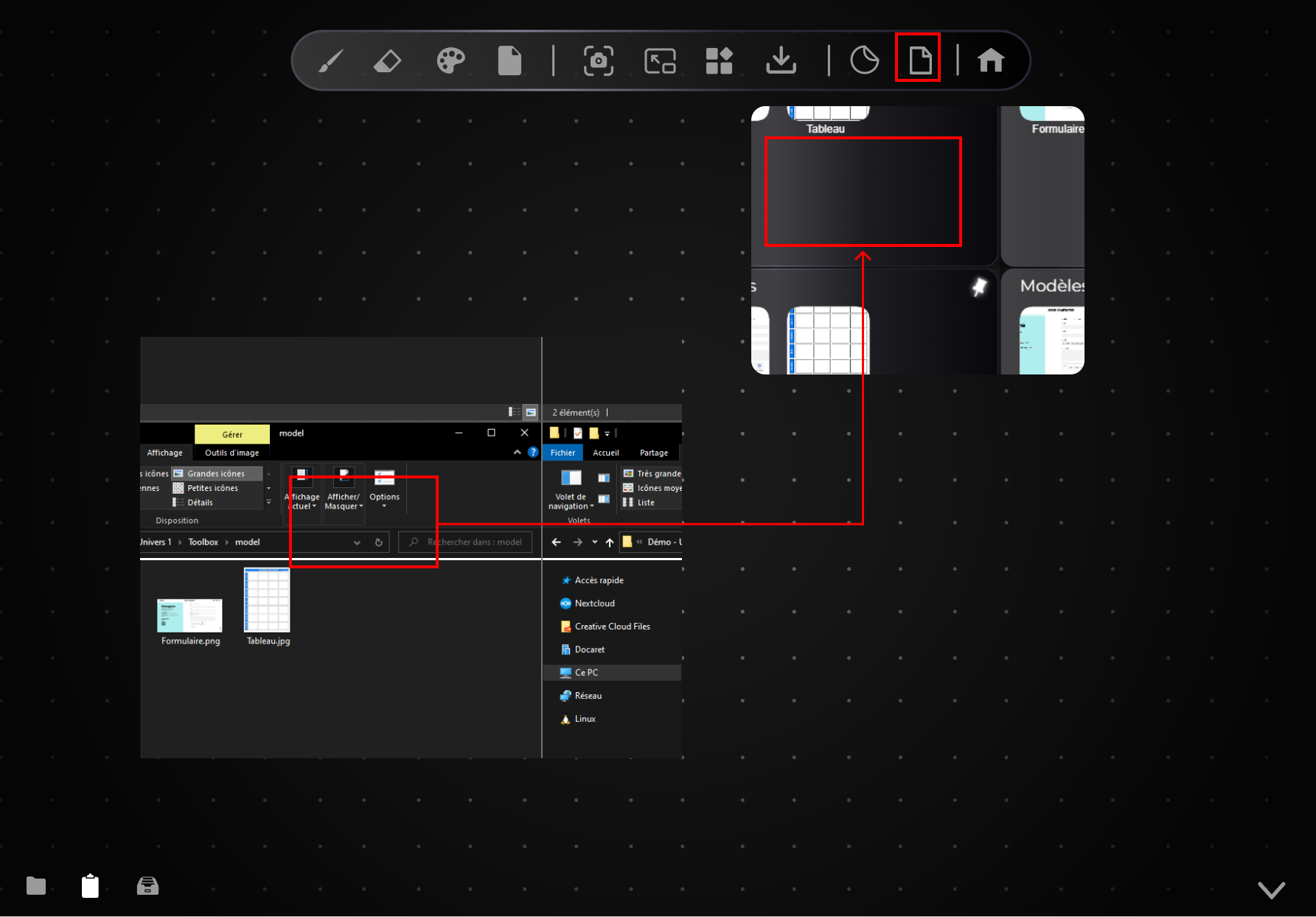
model2

Les contenus masqués

Les contenus masqués permettent de « cacher » certains fichiers dans l’espace de présentation de Scena.
Bien qu’invisibles à l’affichage, ces fichiers restent pris en compte dans les processus de conversion, ce qui permet, par exemple, de créer des liens hypertexte vers ces fichiers dans des présentations.

Voici les étapes pour masquer un ou plusieurs contenus :
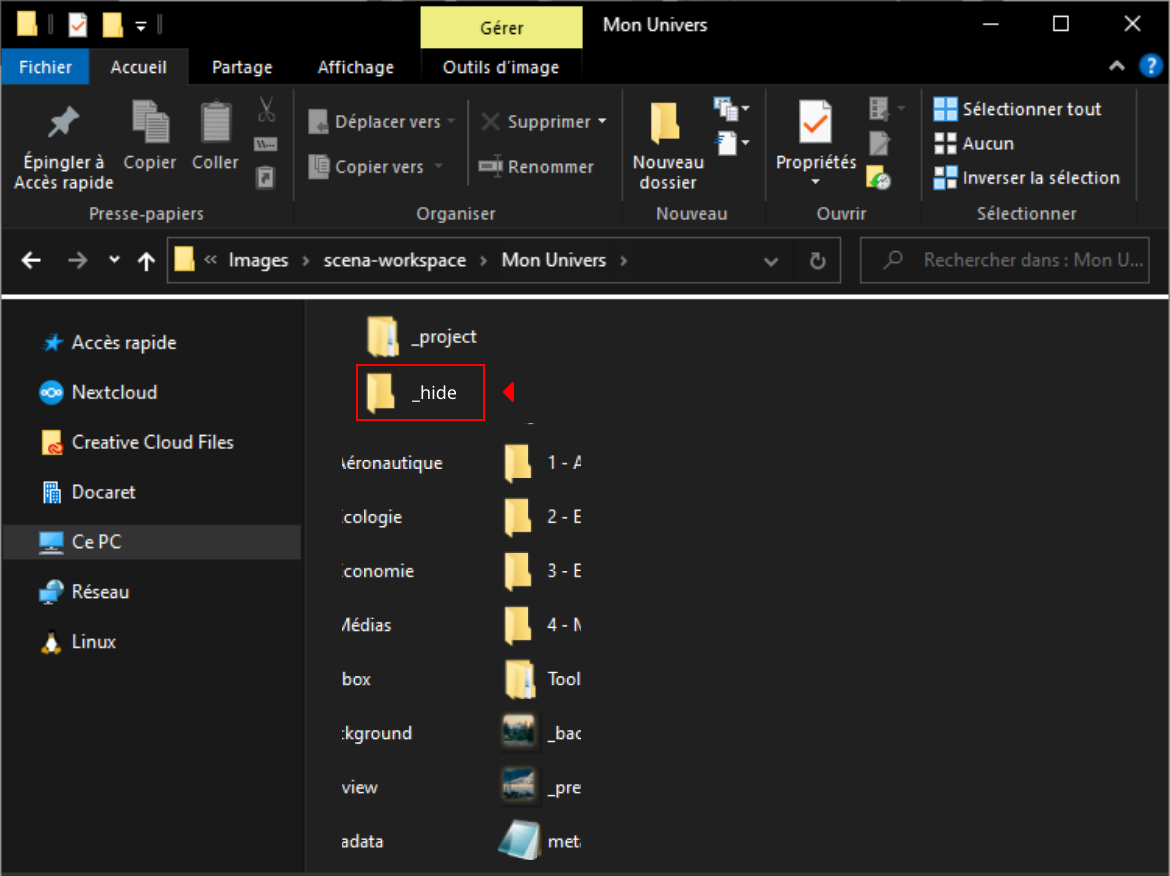
1. À l’endroit souhaité dans votre univers, créez un dossier : _hide
Ce dossier _hide peut être placé à la racine de votre univers ou dans n’importe quel autre dossier.
2. Placez dans ce dossier les contenus (Documents Office/LibreOffice, images, vidéos, dossiers, etc.) que vous souhaitez masquer
hide

Les contenus ignorés

À l’inverse des contenus masqués, les contenus ignorés permettent d’exclure complètement certains fichiers ou dossiers des processus de conversion dans Scena.
Cela est utile pour stocker des archives ou des contenus dont vous pourriez avoir besoin ultérieurement, sans qu’ils impactent le temps de conversion ou apparaissent dans l’espace de présentation.

Suivez ces étapes pour exclure un ou plusieurs fichiers des processus de Scena :
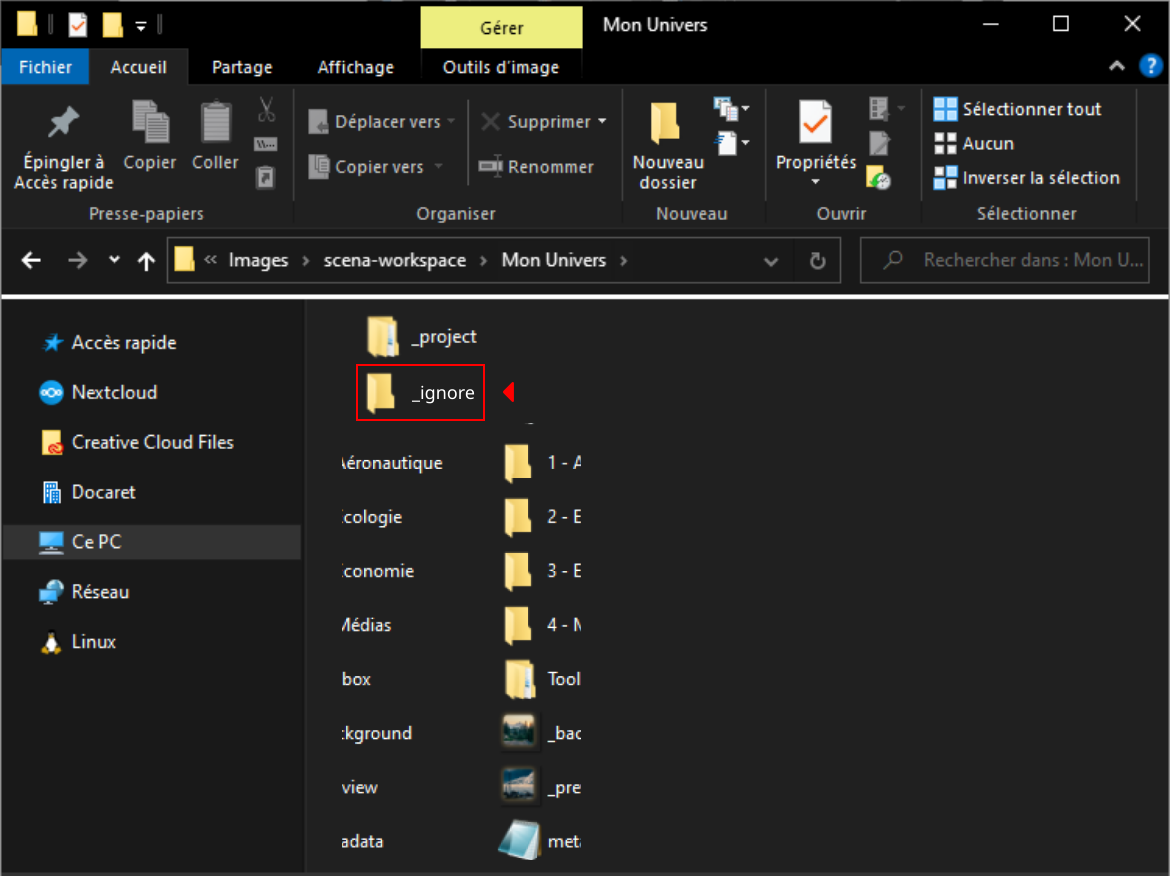
1. A l’endroit souhaité dans votre univers créez un dossier nommé : _ignore
Ce dossier _ignore peut être placé à la racine ou dans n’importe quel autre dossier
2. Placez dans ce dossier tous les fichiers ou contenus que vous souhaitez ignorer
ignore